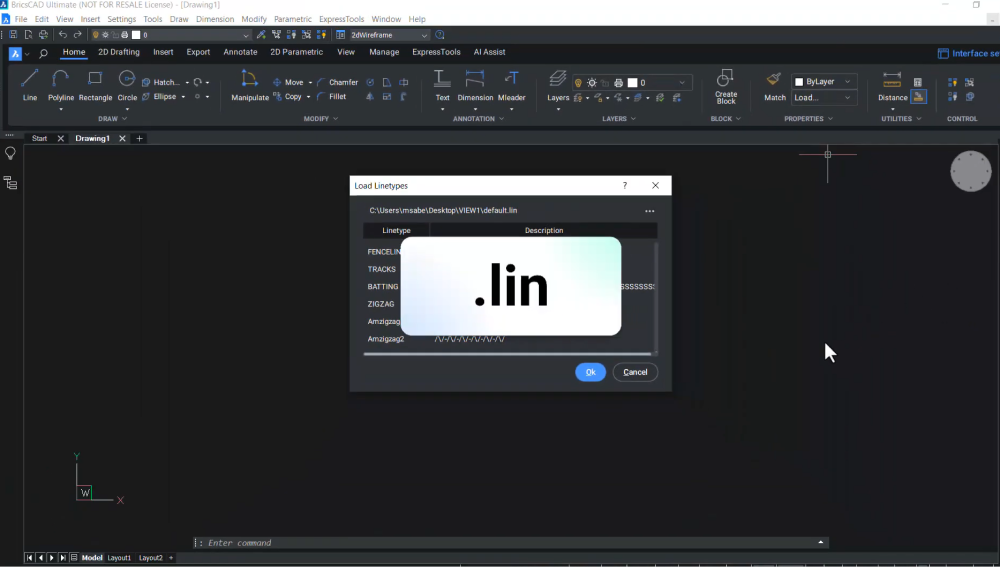
Membuat jenis garis kustom di BricsCAD dapat meningkatkan detail dan kejelasan gambar Anda secara signifikan. Apakah Anda sedang bekerja pada rencana rekayasa yang kompleks atau desain tata letak yang sederhana, memahami cara membuat jenis garis Anda sendiri dapat memberikan sentuhan profesional pada proyek Anda. Ikuti panduan langkah demi langkah ini untuk mempelajari cara membuat jenis garis sederhana maupun kompleks di BricsCAD.
Langkah 1: Memahami Jenis Garis di BricsCAD
BricsCAD mendukung dua jenis garis, yaitu jenis garis sederhana dan kompleks. Jenis garis sederhana terdiri dari garis, celah, dan titik, sementara jenis garis kompleks dapat mencakup teks dan bentuk di samping elemen garis sederhana. Jenis garis kustom ini disimpan dalam file .LIN, yang dapat diedit atau dibuat sesuai kebutuhan.
Langkah 2: Membuat Jenis Garis Baru
- Buka Editor Teks: Mulailah dengan membuka Notepad atau editor teks dasar pilihan Anda.
- Tulis Definisi Jenis Garis: Setiap definisi jenis garis terdiri dari dua baris teks. Baris pertama, yang disebut header, dimulai dengan tanda bintang (*) diikuti dengan nama jenis garis (misalnya, *TestLine), koma, dan deskripsi jenis garis tersebut. Anda juga bisa menyertakan ilustrasi jenis garis dalam deskripsi jika diperlukan.
- Tentukan Pola Jenis Garis: Baris kedua dari definisi dimulai dengan huruf ‘A’ (yang menunjukkan flag aligment), diikuti oleh serangkaian nilai yang mendefinisikan pola garis putus-putus, celah, dan titik. Misalnya, Anda bisa menentukan panjang garis 3 unit, diikuti dengan celah -2 unit, dan titik yang diwakili oleh 0 unit. Pola ini dapat diulang sesuai kebutuhan.
- Simpan File .LIN: Simpan file teks Anda dengan ekstensi .LIN (misalnya, TestLine.lin).
Langkah 3: Memuat Jenis Garis Kustom di BricsCAD
- Buka BricsCAD: Mulailah dengan membuka perangkat lunak BricsCAD Anda.
- Akses Line Type Manager: Pergi ke popup jenis garis di panel properti, klik “Load,” dan arahkan ke lokasi di mana Anda menyimpan file .LIN.
- Pilih dan Muat Jenis Garis Anda: Pilih file jenis garis kustom Anda dan klik “Open.” Di dialog muat jenis garis, jenis garis kustom Anda (misalnya, TestLine) beserta deskripsinya akan ditampilkan. Pilih dan klik “OK.”
- Sesuaikan LT Scale jika Diperlukan: Jika jenis garis tidak tampil dengan benar, Anda mungkin perlu menyesuaikan LT scale. Pilih garis tersebut, buka panel properti, dan atur nilai LT scale yang lebih tinggi.
Langkah 4: Membuat Jenis Garis Kompleks
Untuk jenis garis kompleks yang mencakup teks atau bentuk, Anda perlu memberikan parameter tambahan dalam tanda kurung sudut. Misalnya, menentukan “PVC” dalam tanda kutip ganda akan menampilkan huruf PVC di jenis garis Anda. Anda juga dapat menentukan parameter standar seperti gaya teks, tinggi, sudut rotasi, dan offset X/Y untuk teks tersebut.
Langkah 5: Menggunakan Jenis Garis Kustom Anda
- Gambar dengan Jenis Garis Anda: Dengan jenis garis kustom Anda yang sudah dimuat, Anda sekarang bisa menggunakannya untuk menggambar garis atau poligon dalam gambar BricsCAD Anda.
- Sesuaikan Skala Jenis Garis jika Diperlukan: Jika jenis garis kustom tidak terlihat seperti yang diharapkan, ingatlah untuk menyesuaikan skala jenis garis untuk visibilitas yang lebih baik atau untuk mencocokkan spesifikasi desain Anda.
Apakah Anda memerlukan garis putus-putus sederhana atau pola kompleks yang mencakup teks dan bentuk, sistem jenis garis fleksibel BricsCAD siap membantu Anda.
Tonton Video! Pilih video? Tonton tutorial di saluran YouTube kami untuk mendapatkan gambaran lengkap.