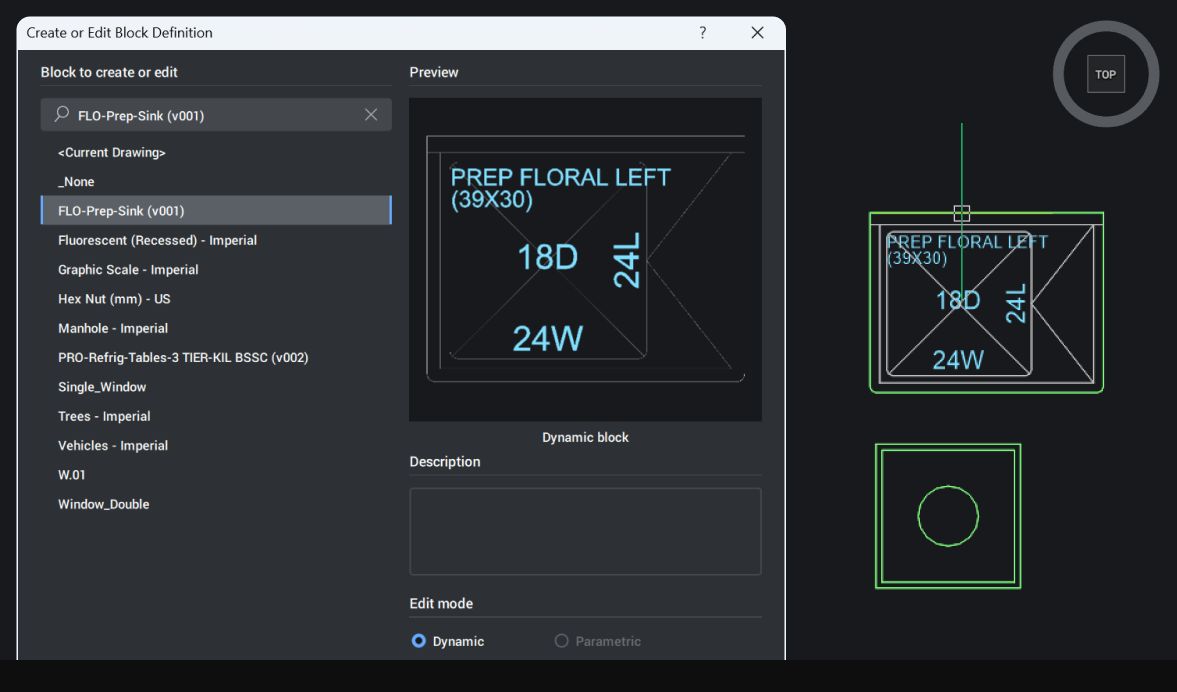
Selama ini, penggunaan dynamic block di BricsCAD terasa seperti jalan satu arah. Kita bisa menggunakan block tersebut, mengubah ukuran (stretch), membalik (flip), atau mengganti tampilan (visibility), tetapi hanya jika fitur tersebut sudah dibuat sebelumnya oleh orang lain. Ketika ingin mengubah logika atau cara kerja block tersebut, kita tidak bisa melakukannya.
Namun, hal ini berubah di BricsCAD V26.
Pada versi terbaru ini, pengguna sudah bisa membuat dan mengedit dynamic block langsung di dalam BricsCAD. Ini merupakan peningkatan besar karena sebelumnya fitur ini hanya bisa dilakukan di software lain seperti AutoCAD®.
Perlu diketahui, saat ini fitur pembuatan dan pengeditan dynamic block belum tersedia di Amerika Serikat, tetapi sudah bisa digunakan di wilayah lain.
Dari “Read-Only” menjadi Bisa Diedit
Sebelum versi V26, BricsCAD hanya bisa membaca (read-only) dynamic block yang dibuat di AutoCAD®. Artinya, kita bisa menggunakan block tersebut, tetapi tidak bisa mengubah strukturnya.
Jika mencoba mengedit, BricsCAD biasanya akan menawarkan untuk mengubah block tersebut menjadi parametric block sebagai alternatif.
Sekarang, dengan mengaktifkan mode eksperimental (experimental mode), pengguna bisa langsung membuat dan mengedit dynamic block di BricsCAD tanpa harus bergantung pada software lain.
Apa itu Mode Eksperimental?
Fitur ini masih diberi label “eksperimental”. Bukan karena tidak stabil, tetapi karena pengembang masih ingin menyempurnakannya berdasarkan masukan dari pengguna.
Mode ini bisa diaktifkan melalui:
-
Halaman awal (start page)
-
Menu pengaturan (settings)
-
Atau command line
Setelah diaktifkan, Anda perlu me-restart aplikasi agar perubahan berlaku.
Jenis Block di BricsCAD V26
Setelah mode aktif, BricsCAD dapat mengenali tiga jenis block:
-
Static block (block biasa)
-
Parametric block (2D atau 3D)
-
Dynamic block (khusus 2D)
BricsCAD akan otomatis menyesuaikan tampilan editor sesuai jenis block yang Anda pilih.
Cara Membuat Dynamic Block dari Awal
Sebagai contoh, bayangkan Anda ingin membuat block yang bisa berubah lebar dan tinggi.
Langkah pertama adalah membuat bentuk dasar (static block) yang berisi semua variasi bentuk yang diperlukan.
Kemudian:
-
Buat visibility states untuk menentukan kapan setiap variasi ditampilkan.
-
Tambahkan parameter linear untuk mengatur tinggi.
-
Gunakan stretch action untuk mengubah ukuran bagian tertentu.
Agar lebih jelas, Anda bisa memberi nama parameter tersebut di panel properti.
Namun, jika dibiarkan, pengguna bisa memasukkan ukuran apa saja. Untuk membatasi hal ini, Anda bisa menggunakan block table.
Block table berfungsi untuk:
-
Mengatur kombinasi ukuran yang diperbolehkan
-
Menghubungkan parameter seperti lebar dan tinggi
Dengan begitu, block hanya bisa digunakan dengan ukuran yang valid sesuai aturan.
Hasilnya, block menjadi lebih rapi, terkontrol, dan mudah digunakan.
Kompatibilitas dengan AutoCAD®
Salah satu keunggulan fitur ini adalah kompatibilitasnya dengan AutoCAD®.
Jika file yang dibuat di BricsCAD V26 dibuka di AutoCAD:
-
Visibility tetap berfungsi
-
Perubahan ukuran tetap berjalan
-
Block table tetap terbaca
Artinya, dynamic block bisa digunakan bolak-balik antara BricsCAD dan AutoCAD tanpa masalah.
Mengedit Dynamic Block yang Sudah Ada
Selain membuat dari awal, Anda juga bisa mengedit dynamic block yang sudah ada.
Misalnya, ada block jendela dengan pilihan ukuran tertentu. Anda bisa menambahkan ukuran baru dengan mengubah daftar nilai parameter.
Tidak perlu menggambar ulang. Perubahan langsung diterapkan pada block tersebut.
Fitur yang Sudah Didukung
Saat ini, BricsCAD V26 sudah mendukung fitur utama dynamic block, seperti:
-
Visibility states (tampilan berbeda)
-
Parameter (pengaturan ukuran)
-
Actions (aksi seperti stretch)
-
Block tables (pembatas nilai)
-
Pengujian langsung di dalam editor
Namun, ada beberapa fitur yang masih terbatas:
-
Constraint parameters hanya bisa digunakan, belum bisa diedit
-
Lookup table dari AutoCAD hanya bisa dibaca (read-only)
Dan seperti disebutkan sebelumnya, fitur ini belum tersedia di Amerika Serikat.
Jika Mengalami Kendala
Jika Anda menemukan masalah saat menggunakan fitur ini, BricsCAD menyediakan opsi untuk mengirim laporan langsung dari aplikasi.
Anda cukup:
-
Memilih kategori Dynamic Blocks
-
Menjelaskan masalah yang terjadi
-
Melampirkan file gambar (drawing)
Bahkan, Anda juga bisa menambahkan video untuk memperjelas masalah. Data yang dikirim akan dijaga kerahasiaannya.
Kesimpulan
Dengan hadirnya fitur ini, dynamic block di BricsCAD mengalami peningkatan besar. Dari yang sebelumnya hanya bisa digunakan, kini menjadi bisa dibuat dan diedit secara langsung.
Hal ini memberikan fleksibilitas lebih bagi pengguna untuk:
-
Membuat block sesuai kebutuhan
-
Mengatur logika dan aturan sendiri
-
Menghemat waktu dalam proses desain
BricsCAD V26 tidak hanya membuat pekerjaan lebih mudah, tetapi juga memberi kebebasan lebih dalam mengelola desain.
Bagi pemula maupun profesional, fitur ini menjadi langkah maju yang sangat penting dalam dunia CAD.
Infrastruktur IT yang kuat adalah kunci produktivitas perusahaan. Dengan bricscad indonesia, merupakan bagian dari PT. iLogo Indonesia, yang merupakan mitra terpercaya dalam solusi Infrastruktur IT dan Cybersecurity terbaik di Indonesia.
Hubungi kami sekarang atau kunjungi bricscad.ilogoindonesia.id untuk informasi lebih lanjut!