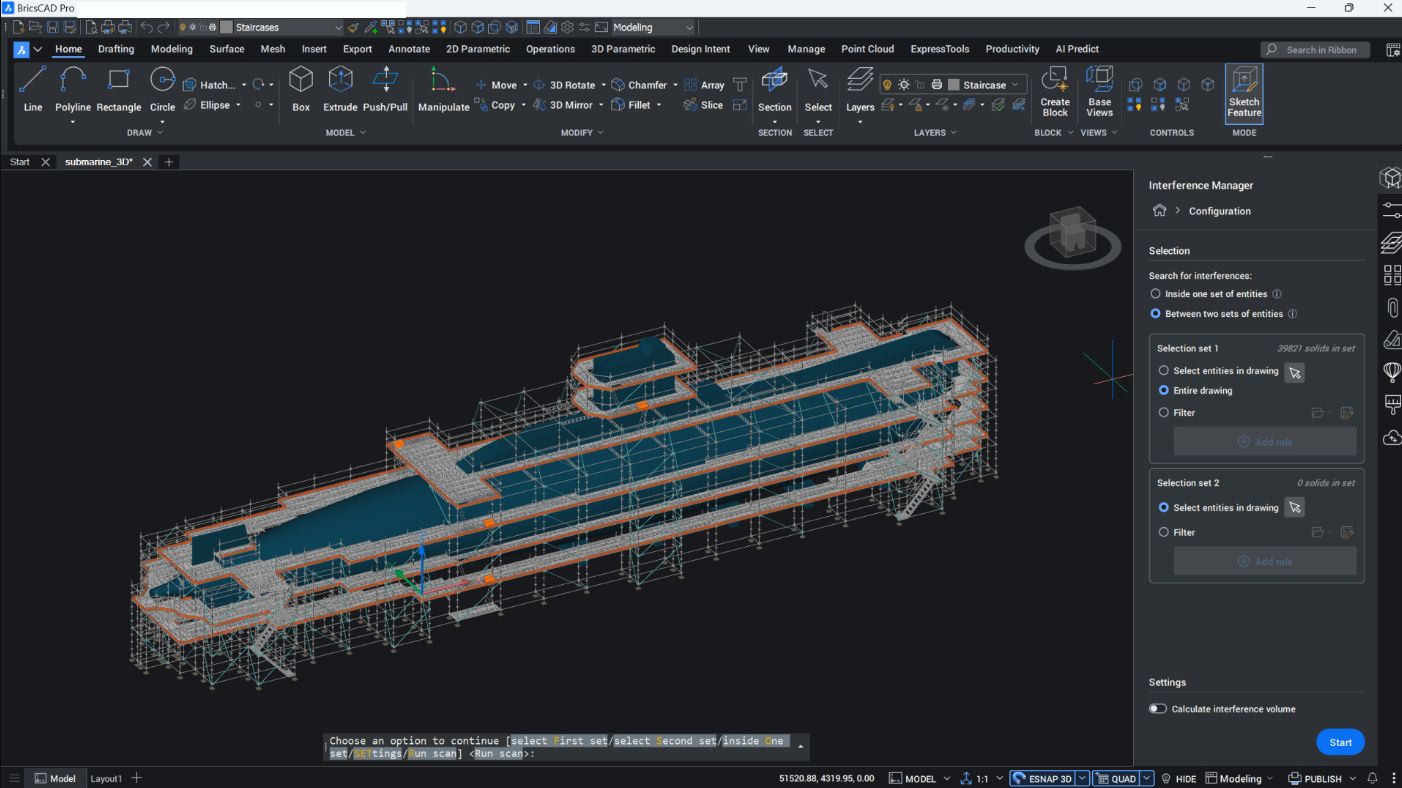
Meng-upgrade software CAD seharusnya tidak terasa seperti membangun ulang semuanya dari awal. Baik Anda saat ini menggunakan BricsCAD V25 atau versi yang lebih lama, BricsCAD® V26 dirancang agar proses upgrade menjadi mudah dan aman. Anda tetap bisa membawa pekerjaan lama, pengaturan khusus, dan kebiasaan kerja Anda ke versi terbaru tanpa ribet.
Panduan ini akan membantu Anda memahami cara upgrade lisensi, memindahkan pengaturan lama, serta memanfaatkan berbagai sumber belajar agar Anda dan tim cepat beradaptasi.
Mengapa Perlu Upgrade ke BricsCAD V26?
Di versi V26, BricsCAD terus meningkatkan performa dan fitur di berbagai bidang, seperti:
-
Gambar 2D (Drafting)
-
Modeling 3D
-
BIM
-
Mechanical
-
Survey/Civil
Anda akan merasakan performa yang lebih cepat, otomatisasi yang lebih pintar, kompatibilitas file yang lebih baik, serta tampilan antarmuka (UI) yang lebih nyaman digunakan sehari-hari.
Jika Anda pengguna BricsCAD Shape, perlu diketahui bahwa aplikasi tersebut sudah tidak dilanjutkan di V26. Namun jangan khawatir, karena fitur modeling yang ada di Shape kini tersedia di BricsCAD Lite dan BricsCAD Pro, sehingga workflow Anda tetap bisa berjalan dengan lancar.
Hal penting lainnya: mulai tahun 2026, hanya tiga versi terbaru BricsCAD yang bisa di-upgrade (misalnya V23–V25). Dukungan teknis juga hanya tersedia untuk versi terbaru dan tiga versi terakhir (V23–V26). Jadi, menjaga software tetap terbaru akan memastikan Anda tetap mendapatkan dukungan dan kemudahan upgrade di masa depan.
Cara Upgrade Lisensi
1. Jika Anda Menggunakan Maintenance Aktif
Kabar baiknya, Anda sudah terlindungi. Setelah menginstal BricsCAD V26, lisensi Anda akan otomatis diperbarui.
Anda juga tetap bisa menggunakan V25 bersamaan dengan V26. Ini berguna jika Anda ingin mencoba V26 terlebih dahulu sebelum digunakan oleh seluruh tim.
Jika lisensi tidak otomatis aktif:
-
Buka License Manager
-
Masukkan kembali license key Anda
Untuk lisensi offline, mungkin perlu dinonaktifkan dulu sebelum diaktifkan kembali.
Catatan: Lisensi Communicator for BricsCAD diatur terpisah, jadi pastikan key-nya juga diperbarui.
2. Jika Tidak Menggunakan Maintenance
Upgrade masih tersedia untuk tiga versi terakhir. Jika Anda menggunakan lisensi lama (perpetual) dari versi yang lebih tua, mungkin perlu upgrade bertahap atau membeli lisensi baru.
Sebaiknya cek status lisensi Anda sebelum menginstal V26. Jika ragu, hubungi reseller resmi atau tim sales Bricsys untuk mendapatkan solusi terbaik.
Persiapan Sebelum Upgrade
Agar proses berjalan lancar, lakukan beberapa langkah penting berikut:
✔ Backup Konten Kustom Anda
Simpan semua file penting seperti:
-
Tool palettes
-
Template
-
Linetype
-
Plot style
-
File LISP
-
Command alias
-
File konfigurasi
✔ Cek Add-on atau Plugin
Pastikan plugin pihak ketiga yang Anda gunakan sudah kompatibel dengan V26.
✔ Jangan Hapus V25 Terlebih Dahulu
Biarkan V25 tetap terinstal sampai Anda yakin V26 berjalan dengan baik.
✔ Uji Gambar Proyek Penting
Buka beberapa file proyek besar atau kompleks di V26 untuk memastikan semuanya berjalan normal.
Memindahkan Pengaturan Lama
Setiap pengguna biasanya memiliki pengaturan unik. BricsCAD memudahkan Anda mempertahankan pengaturan tersebut.
Gunakan perintah SETTINGS untuk melihat lokasi folder support. Anda bisa menyalin file yang diperlukan ke versi baru.
Gunakan juga menu CUSTOMIZE untuk mengimpor:
-
Tool palettes
-
Menu
-
Pengaturan mouse
Beberapa file yang perlu dicek saat update:
-
File CUIX (kustomisasi menu)
-
File LIN dan PAT
-
Template DWT
-
Plot style CTB/STB
-
Tool palettes XTP/BTC
-
File PGP (command alias)
-
File SHX/SHP dan LSP
Tips penting:
Jangan mengimpor file default bawaan V26. Impor hanya file kustom Anda agar tidak menimpa pengaturan sistem terbaru.
Cara Cepat Beradaptasi dengan V26
Versi baru biasanya membawa fitur baru. Cara terbaik untuk terbiasa adalah dengan mencoba langsung.
Berikut beberapa sumber belajar yang bisa Anda manfaatkan:
-
Bricsys Help Center – Dokumentasi lengkap dan panduan resmi.
-
Bricsys Learning – Kursus online sesuai level kemampuan.
-
YouTube Bricsys – Video tutorial dan webinar.
-
BricsCAD Forum – Diskusi pengguna dan berbagi tips.
-
Bricsys Support – Bantuan teknis resmi jika ada kendala.
Jika Anda mengelola tim, sebaiknya lakukan upgrade secara bertahap. Biarkan beberapa pengguna senior mencoba V26 terlebih dahulu, kumpulkan masukan, lalu terapkan ke seluruh tim. Cara ini mengurangi risiko gangguan pekerjaan.
Mengapa Maintenance Itu Penting?
Kontrak Maintenance memberikan banyak keuntungan:
-
Otomatis mendapatkan versi terbaru tanpa biaya tambahan.
-
Tetap berada dalam periode upgrade yang didukung.
-
Akses langsung ke dukungan teknis dan pembaruan bug.
Maintenance bisa dianggap sebagai investasi untuk melindungi software CAD Anda agar selalu siap mengikuti perkembangan proyek dan teknologi.
Tips Akhir Agar Upgrade Lancar
-
Lakukan uji coba lebih awal.
-
Simpan backup konfigurasi lama dan baru.
-
Pastikan plugin kompatibel sebelum menghapus versi lama.
-
Catat kendala yang muncul agar tim lain bisa menghindarinya.
-
Pelajari fitur baru secara bertahap.
Upgrade seharusnya terasa sebagai kemajuan, bukan gangguan. Dengan persiapan yang tepat, pindah ke BricsCAD V26 bisa menjadi pengalaman yang mudah dan menyenangkan.
Langkah Selanjutnya
Jika Anda belum melakukannya, daftarkan diri Anda ke acara peluncuran BricsCAD V26 dan pelajari lebih dari 60 fitur baru yang tersedia.
Saatnya melangkah maju dengan versi terbaru dan memaksimalkan produktivitas Anda bersama BricsCAD V26.
Infrastruktur IT yang kuat adalah kunci produktivitas perusahaan. Dengan bricscad indonesia, merupakan bagian dari PT. iLogo Indonesia, yang merupakan mitra terpercaya dalam solusi Infrastruktur IT dan Cybersecurity terbaik di Indonesia.
Hubungi kami sekarang atau kunjungi bricscad.ilogoindonesia.id untuk informasi lebih lanjut!