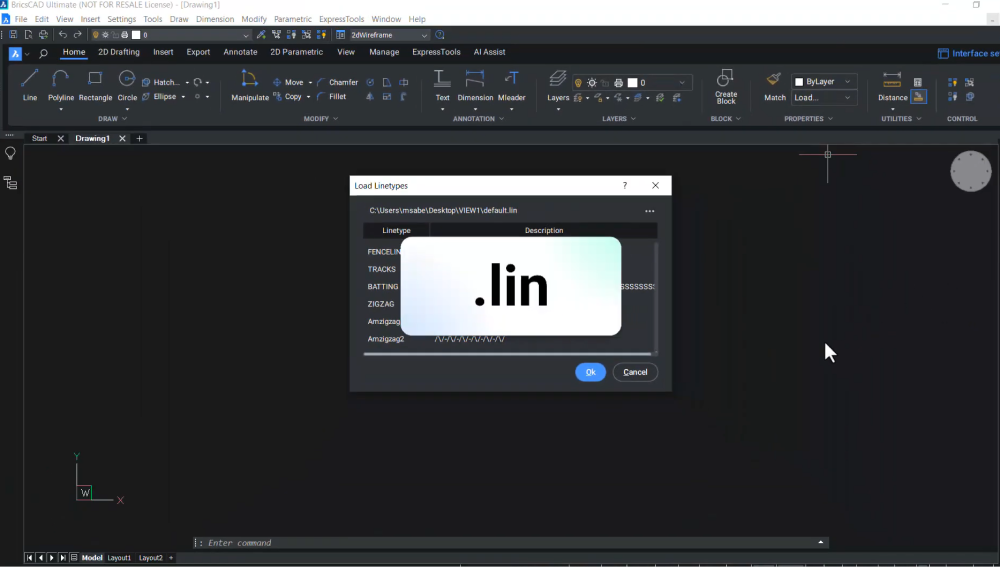
Membuat jenis garis kustom di BricsCAD dapat meningkatkan detail dan kejelasan gambar Anda. Baik Anda mengerjakan rencana teknik yang kompleks maupun desain tata letak yang sederhana, memahami cara membuat jenis garis sendiri akan memberi tampilan lebih profesional pada proyek Anda. Ikuti panduan langkah demi langkah ini untuk membuat jenis garis sederhana dan kompleks di BricsCAD.
Langkah 1: Memahami Jenis Garis di BricsCAD
BricsCAD mendukung dua jenis garis utama:
- Jenis garis sederhana: terdiri dari garis, spasi, dan titik.
- Jenis garis kompleks: dapat mencakup teks dan bentuk selain elemen garis sederhana.
Jenis garis kustom ini disimpan dalam file .LIN, yang bisa diedit atau dibuat sesuai kebutuhan.
Langkah 2: Membuat Jenis Garis Baru
- Buka Editor Teks
- Gunakan Notepad atau editor teks sederhana lainnya.
- Tulis Definisi Jenis Garis
- Setiap definisi terdiri dari dua baris teks.
- Baris pertama (header) diawali dengan tanda bintang (*), diikuti nama jenis garis (misalnya,
*TestLine), koma (,), lalu deskripsi garis. - Baris kedua berisi huruf ‘A’ (alignment flag) diikuti nilai pola garis, misalnya:
*TestLine, Garis putus-putus dengan titik A, 3, -2, 0- “3” = panjang garis (dash)
- “-2” = spasi (gap)
- “0” = titik (dot)
- Pola ini dapat diulang sesuai kebutuhan.
- Simpan File dengan Ekstensi .LIN
- Simpan file dengan nama TestLine.lin.
Langkah 3: Memuat Jenis Garis Kustom di BricsCAD
- Buka BricsCAD
- Akses Line Type Manager
- Masuk ke panel properti, buka popup jenis garis, lalu klik “Load”.
- Pilih dan Muat Jenis Garis
- Cari lokasi file .LIN yang telah dibuat, pilih, lalu klik “Open”.
- Jenis garis Anda akan muncul di daftar, pilih lalu klik “OK”.
- Sesuaikan LT Scale Jika Diperlukan
- Jika garis tidak terlihat seperti yang diharapkan, ubah skala LT Scale melalui panel properti.
Langkah 4: Membuat Jenis Garis Kompleks
- Untuk menambahkan teks atau bentuk, gunakan tanda kutip ganda (” “).
- Contoh untuk garis bertuliskan “PVC”:
*PVCLine, Garis dengan teks PVC A, 3, -2, "PVC", S=0.5, R=0, X=0, Y=-0.1- S=0.5 = Ukuran teks
- R=0 = Rotasi teks
- X, Y = Offset teks
Langkah 5: Menggunakan Jenis Garis Kustom
- Gambar dengan Jenis Garis Kustom
- Setelah dimuat, gunakan garis kustom ini untuk menggambar garis atau polylines.
- Sesuaikan Skala Jika Perlu
- Jika tampilan kurang sesuai, ubah skala line type scale agar lebih jelas.
Dengan fitur line type yang fleksibel di BricsCAD, Anda bisa membuat garis sederhana maupun pola kompleks dengan teks dan bentuk sesuai kebutuhan proyek Anda!
Infrastruktur IT yang kuat adalah kunci produktivitas perusahaan. Dengan bricscad, Anda bisa mendapatkan solusi IT lengkap yang sesuai dengan kebutuhan Anda. iLogo Indonesia sebagai mitra terpercaya siap mengintegrasikan semuanya agar bisnis Anda tetap berjalan lancar dan aman.
Hubungi kami sekarang atau kunjungi bricscad.ilogoindonesia.id untuk informasi lebih lanjut !